
Kies tussen iCloud en een computer
Een iPhone-back-up maken kan via iCloud of op een computer; beide opties bewaren een kopie, maar vragen om een andere verbinding en opslagplek. iCloud werkt grotendeels automatisch zodra de iPhone aan de voorwaarden voldoet. Een computer biedt een lokale kopie en vraagt meestal om een handmatige start. Bij een overstap naar een nieuw toestel hangt de handigste keuze af van de beschikbare verbinding en de plek waar de kopie staat. De bediening en benamingen verschillen soms per iOS-versie, Apple-software en apparaatconfiguratie.
Verschillen tussen de back-upmethoden
De belangrijkste verschillen zitten in de verbinding, de opslaglocatie en de manier waarop u de kopie start. De tabel vergelijkt de praktische gevolgen van iCloud en een computer.
| Onderdeel | iCloud | Computer |
|---|---|---|
| Verbinding | Voor een iCloud-reservekopie is wifi nodig. De iPhone kan de kopie draadloos versturen terwijl u het toestel niet met een kabel hoeft aan te sluiten. | U verbindt de iPhone doorgaans met een USB-kabel. Na het instellen van de benodigde computersoftware kan de gegevensoverdracht lokaal plaatsvinden, zonder dat de back-up zelf via internet loopt. |
| Opslag | De kopie neemt ruimte in op uw iCloud-account. De beschikbare iCloud-opslag bepaalt of de reservekopie kan worden bewaard naast andere gegevens in dat account. | De kopie wordt opgeslagen op de Mac of Windows-computer. Daarvoor is voldoende vrije schijfruimte nodig; de benodigde ruimte verschilt per iPhone en de gegevens die worden gekopieerd. |
| Uitvoering | Automatische back-ups kunnen plaatsvinden wanneer de iPhone is vergrendeld, aan de stroom hangt en met wifi is verbonden. U kunt ook zelf een kopie starten via de instellingen. | Meestal start u de back-up zelf in Finder op een Mac of in de beschikbare Apple-software op Windows. Menu’s en bedieningsnamen kunnen per softwareversie verschillen. |
| Toegang tot de kopie | De reservekopie is gekoppeld aan uw Apple-account en is bedoeld om gegevens op een iPhone terug te zetten; u opent de kopie niet als een gewone map met losse bestanden. | De kopie blijft op de computer waarop u die hebt gemaakt. U kunt bij het maken een versleutelde back-up kiezen; de inhoud is dan niet bedoeld om als losse bestanden te doorbladeren. |
| Toestelwissel | Een nieuwe iPhone kan de kopie via internet ophalen nadat u zich met het bijbehorende Apple-account hebt aangemeld. Dit is praktisch als u de oude iPhone niet bij de hand hebt. | U sluit de nieuwe iPhone aan op de computer en kiest de bewaarde kopie om gegevens terug te zetten. Dit past goed wanneer de kopie al lokaal beschikbaar is. |
Voor iPhone back-uppen via iCloud is vooral gemak belangrijk: een recente kopie kan klaarstaan zonder dat u telkens een computer aansluit. Een computer is geschikter als u de kopie lokaal wilt bewaren of niet afhankelijk wilt zijn van beschikbare iCloud-ruimte. Bij een toestelwissel werkt de methode het soepelst wanneer u de opslagplek en inloggegevens van de bestaande kopie kunt gebruiken.
Welke gegevens kunnen worden meegenomen
Een back-up bevat niet automatisch ieder bestand of elke instelling op de iPhone. De methode, het Apple-account, de ingeschakelde opties en de gebruikte diensten bepalen wat in de kopie terechtkomt. Gegevens die al met iCloud worden gesynchroniseerd, zoals contacten of foto’s wanneer die functies actief zijn, kunnen buiten de apparaatback-up vallen omdat ze apart worden bijgewerkt. Apps en bepaalde aankopen kunnen bij herstel opnieuw worden opgehaald in plaats van als onderdeel van de kopie te worden bewaard. Bij een computerback-up kan versleuteling extra gegevens, zoals bewaarde wachtwoorden en gezondheidsgegevens, meenemen. Controleer daarom vóór herstel welke synchronisatie- en back-upopties op de iPhone zijn ingeschakeld; de precieze keuzes verschillen per iOS-versie en accountinstelling.
Voorbereiding van je iPhone
Een goede voorbereiding verkleint de kans dat een reservekopie vastloopt of niet de gegevens bevat die u nodig hebt. Controleer vóór u begint welk Apple-account is aangemeld, of de verbinding betrouwbaar is en of er voldoende opslagruimte beschikbaar is. Houd ook rekening met de tijd die een grote kopie nodig kan hebben. Menu’s en benamingen verschillen soms per iOS-versie en computersoftware.
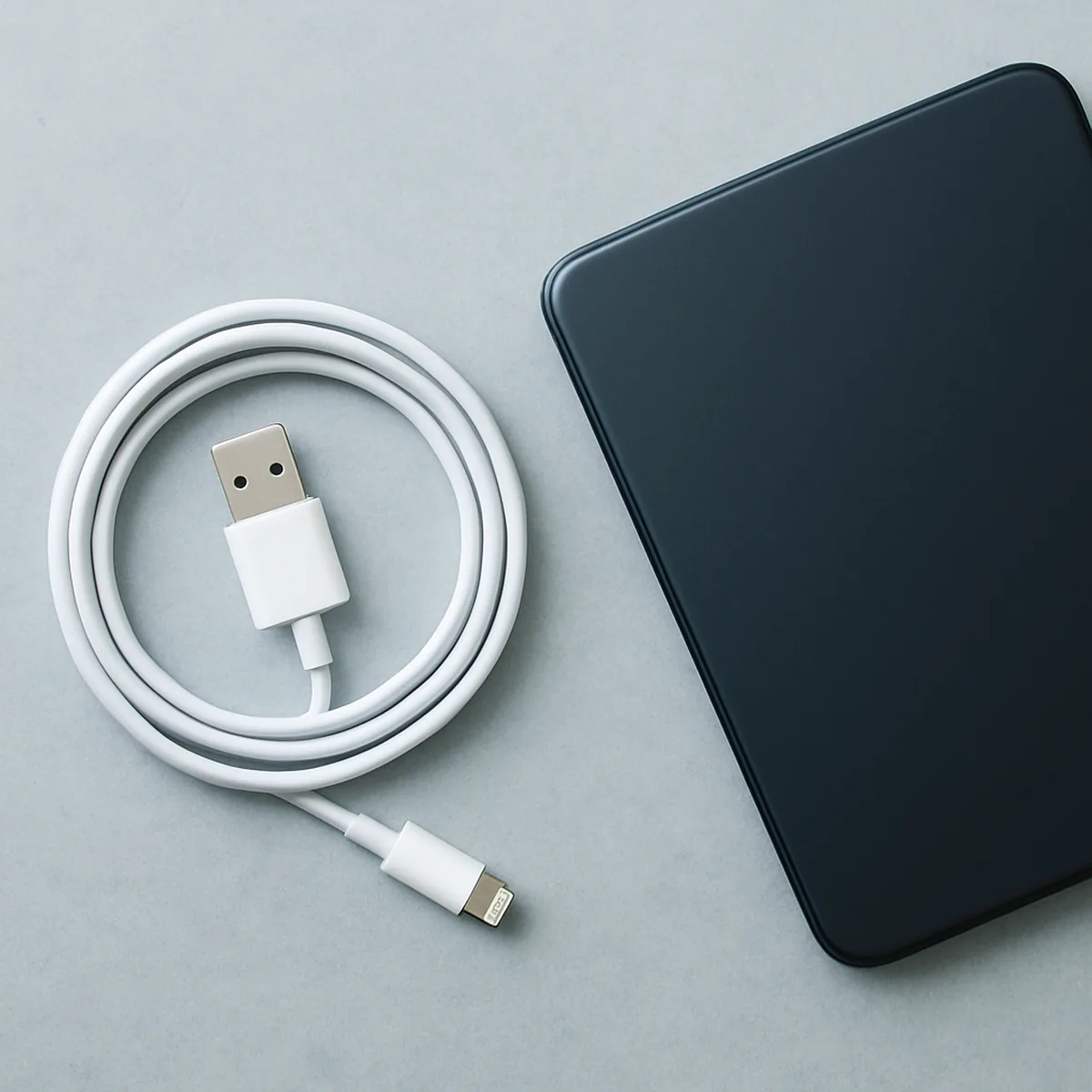
Controleer je Apple-account en verbinding
Controleer vóór het maken van een iPhone-back-up of uw accountgegevens en verbinding klaar zijn. Loop deze punten na voor iCloud en een computer.
- Open Instellingen op de iPhone en controleer bovenaan welke naam en welk Apple-account zijn aangemeld; gebruik bij twijfel het account dat u zelf beheert.
- Weet u het wachtwoord niet zeker, controleer dan vooraf of u toegang hebt tot een vertrouwd telefoonnummer of apparaat voor accountverificatie.
- Voor iCloud moet de iPhone verbonden zijn met een werkend wifi-netwerk; open een webpagina om te controleren of internet daadwerkelijk beschikbaar is.
- Let bij wifi op een stabiel signaal en vermijd een netwerk waarbij u telkens opnieuw moet inloggen, zoals sommige openbare netwerken.
- Voor een computer sluit u de iPhone met een geschikte kabel aan en controleert u of de Mac of Windows-pc het toestel herkent.
De instellingen en meldingen kunnen per iOS-versie en computersoftware verschillen; controleer daarom dat de juiste iPhone en het juiste account zichtbaar zijn.
Controleer beschikbare opslag
Controleer voor iCloud de beschikbare ruimte via Instellingen, uw naam en iCloud; bij sommige versies staat het overzicht onder ‘Beheer accountopslag’. Vergelijk de vrije ruimte met de geschatte omvang van de volgende reservekopie, als die op uw iPhone wordt getoond. Die omvang is belangrijker dan alleen het aantal gigabytes dat op het toestel in gebruik is. Voor een lokale kopie controleert u de vrije ruimte op de Mac of Windows-computer. Op een Mac vindt u opslaginformatie in Systeeminstellingen bij Algemeen en Opslag; in Windows kunt u via Verkenner de eigenschappen van de schijf bekijken. Zorg dat er meer vrije ruimte is dan de verwachte kopie, omdat de benodigde omvang per toestel verschilt. Is er te weinig ruimte, maak dan ruimte vrij op de betreffende locatie of kies een opslagoptie met voldoende capaciteit. Verwijder geen bestanden waarvan u niet weet of ze nog nodig zijn.
Maak tijd voor een recente kopie
Maak een recente kopie voordat u een iPhone vervangt, bijwerkt of wist. Na een reset kunnen gegevens die sinds de laatste reservekopie zijn toegevoegd ontbreken; bij een toestelwissel helpt een actuele kopie om recente gegevens over te zetten. Hoe lang het maken duurt, hangt onder meer af van de hoeveelheid gegevens en de verbindingssnelheid. Plan daarom voldoende tijd in en houd de iPhone beschikbaar totdat de kopie klaar is. Laat het toestel tijdens een kopie naar een computer aangesloten en verbreek de wifi-verbinding niet tijdens een kopie via iCloud. Bij veel gegevens kan het proces langer duren dan enkele minuten.
Een iPhone-back-up maken
Volg de stappen voor iCloud of een computer om een actuele kopie van je iPhone te starten. De bediening en benamingen kunnen verschillen per Apple-software en apparaatconfiguratie. Kijk tijdens het proces naar de voortgang op het scherm; begin pas met een andere methode als duidelijk is dat de eerste poging is afgerond of gestopt. Zo kun je de iPhone-back-up maken zonder een voltooiingsmelding te missen.
Een back-up via iCloud starten
Een iCloud-reservekopie maken begint met het controleren van de verbinding en eindigt wanneer de iPhone de voltooiing aangeeft. De namen van onderdelen kunnen per iOS-versie verschillen; zoek in Instellingen naar de iCloud- en reservekopiebediening.
- Controleer of je met je Apple-account bent ingelogd en internet hebt; dat geeft iCloud toegang tot de iPhone, zichtbaar aan je account en actieve verbinding.
- Open in Instellingen de iCloud-instellingen en zoek de reservekopiebediening; zo kom je bij de juiste functie, herkenbaar aan de vermelding van iCloud-reservekopieën.
- Controleer dat de bediening voor iCloud-reservekopieën beschikbaar is; het doel is de handmatige opdracht te kunnen geven, zichtbaar aan de knop om nu een kopie te starten.
- Tik op de opdracht om nu een reservekopie te maken; hiermee start je het uploaden van de huidige kopie, met voortgang of een draaiende status op het scherm.
- Wacht totdat het uploadproces klaar is; de iPhone geeft dit aan doordat de voortgang verdwijnt en een voltooide status of bijgewerkte laatste kopie wordt getoond.
Laat de iPhone tijdens het uploaden verbonden met internet en sluit de reservekopiebediening niet voortijdig af. Als de status nog voortgang toont, is het proces niet als voltooid aangegeven.
Een back-up op een computer starten
Bij een computerback-up loopt het proces via software die de aangesloten iPhone herkent. Op een Mac kan dat Finder zijn; op Windows hangt de beschikbare bediening af van de geïnstalleerde Apple-software, zoals Apple Devices of iTunes.
- Verbind de iPhone met de computer via een geschikte kabel en ontgrendel het toestel; zo kan de computer contact maken, zichtbaar aan een herkenningsmelding of apparaatvermelding.
- Open de beschikbare computersoftware en selecteer de iPhone; deze stap brengt je bij de bediening voor het toestel, herkenbaar aan de naam of het symbool van de iPhone.
- Open de bediening voor reservekopieën op de computer; zo kies je de lokale back-upfunctie, zichtbaar aan de optie om een reservekopie op deze computer te starten.
- Start de reservekopie vanuit de software; hiermee begint het kopiëren naar de computer, waarbij een voortgangsbalk, statusregel of andere voortgangsindicatie verschijnt.
- Wacht tot de software het proces afrondt; voltooiing blijkt uit een afgeronde status of melding en het verdwijnen van de actieve voortgangsindicatie.
Houd de iPhone aangesloten totdat de software de afronding toont. De precieze knoppen en meldingen verschillen per programma, maar de zichtbare status moet aangeven dat de kopie klaar is.
De back-up controleren en terugzetten: problemen met een iPhone-back-up oplossen
Een reservekopie is pas bruikbaar wanneer de iPhone de gegevens tijdens een herstel kan terugzetten. Controleer daarom op het toestel of op de computer of er een recente kopie beschikbaar is. Bij een nieuwe iPhone kiest u tijdens de configuratie voor herstel vanaf iCloud of vanaf een computer. De precieze controle van de datum, het terugzetten en het oplossen van foutmeldingen komen aan bod in de afzonderlijke uitleg over die stappen.
Wanneer je status en herstel controleert
Bekijk de back-upstatus voordat u een iPhone vervangt, wist of opnieuw configureert. Op de iPhone vindt u bij de instellingen voor iCloud-reservekopieën de datum en tijd van de laatste geslaagde kopie. Gebruikt u een computer, dan controleert u in Finder op een Mac of in iTunes op Windows welke reservekopie beschikbaar is. Bij de eerste configuratie van een nieuwe of gewiste iPhone kunt u kiezen voor herstel vanaf iCloud of vanaf een computer; volg daarvoor de stappen op het scherm. Een korte controle vooraf helpt vaststellen of de gewenste kopie klaarstaat, maar geeft nog geen volledig beeld van eventuele problemen. De aparte uitleg over back-upstatus en terugzetten behandelt de controle en herstelstappen uitgebreider. Problemen met ontbrekende of mislukte kopieën worden afzonderlijk besproken.
De back-up controleren en terugzetten
Controleer vóór een overstap of herstel welke reservekopie beschikbaar is en van wanneer die dateert. De datum helpt bepalen of recente wijzigingen op de iPhone in de kopie staan. Terugzetten gebeurt vanuit de configuratie-assistent of via herstel op een computer, afhankelijk van de gekozen methode. De beschikbare bediening en benamingen kunnen verschillen per iOS-versie, computerprogramma en apparaatconfiguratie.
Controleer de back-upstatus en datum
Bekijk voor een iCloud-kopie op de iPhone Instellingen, tik op je naam, open iCloud en kies iCloud-reservekopie. Daar staat doorgaans wanneer de laatste reservekopie is voltooid; een datum die ontbreekt of een melding dat de back-up nog bezig is, bevestigt niet dat er een recente, afgeronde kopie beschikbaar is. Controleer de weergegeven datum en tijd voordat je de iPhone overdraagt of herstelt.
Voor een computerkopie sluit je de iPhone aan en open je Finder op een Mac, of Apple Devices dan wel iTunes op een Windows-computer. Selecteer het toestel en kijk in het overzicht of bij de back-upgegevens naar de datum van de laatste kopie. De exacte plek en tekst verschillen per programma en versie. Vergelijk die datum met de laatste wijzigingen die je wilt meenemen: wijzigingen van na dat moment staan niet in die reservekopie. Zo kun je beoordelen of de kopie recent genoeg is voor je geplande overstap of herstel.
Wat terugzetten inhoudt
Terugzetten betekent dat de iPhone tijdens de configuratie gegevens en instellingen uit een gekozen reservekopie terughaalt. Bij een nieuw of gewist toestel verschijnt deze keuze in de configuratie-assistent. Je kiest daar de beschikbare iCloud-kopie of, wanneer je een computerkopie gebruikt, herstel je via het computerprogramma waarmee de iPhone is verbonden. Op een iPhone die al is ingesteld, moet je doorgaans eerst terugkeren naar de configuratie-assistent om een reservekopie te herstellen.
De inhoud van de gekozen kopie wordt op het toestel teruggezet; dit is geen samenvoeging van alle gegevens die inmiddels op de iPhone staan met oudere gegevens uit de reservekopie. Bij herstel via iCloud kan het downloaden van inhoud na de eerste configuratie doorgaan. Voor een iCloud-reservekopie heb je toegang nodig tot het Apple-account waarmee die is gemaakt. Bij een versleutelde computerkopie kan het ingestelde reservekopiewachtwoord nodig zijn. De herstelkeuzes en schermnamen hangen af van de back-upmethode en de actuele Apple-software.
Problemen met een iPhone-back-up
Een mislukte reservekopie kan samenhangen met accountinstellingen, beschikbare opslag of een verbinding die wegvalt. Ook kan een back-up nog bezig zijn, zelfs wanneer de voortgang tijdelijk niet verandert. Controleer eerst welk signaal op uw iPhone of computer verschijnt voordat u iets opnieuw start. De namen en indeling van menu’s kunnen per iOS-versie en computersoftware verschillen.
Veelvoorkomende oorzaken herkennen
Een foutmelding of stilstaande voortgang kan op verschillende oorzaken wijzen. Deze signalen helpen bepalen wat er aan de hand is.
- Opslaglimiet: de iPhone meldt dat er onvoldoende iCloud-opslag beschikbaar is, of geeft aan dat de reservekopie niet kan worden voltooid vanwege ruimtegebrek.
- Afwijkend Apple-account: de iPhone gebruikt een ander account dan u verwacht; de gebruikelijke accountgegevens ontbreken daardoor bij de iCloud-instellingen of de kopie is niet zichtbaar.
- Onderbroken verbinding: de reservekopie stopt nadat de wifi-verbinding wegvalt, of de computer verbreekt tijdens het maken van een kopie het contact met de iPhone.
- Niet-afgeronde kopie: de voortgang blijft actief of de iPhone toont dat de reservekopie bezig is; er verschijnt nog geen melding dat de taak is voltooid.
Een foutmelding over ruimte vraagt om een andere controle dan een verbroken verbinding. Noteer de exacte melding, zodat u de juiste instelling kunt nalopen.
Veilig controleren en opnieuw proberen
Begin met het account: open op de iPhone de Apple-accountinstellingen en controleer of u bent ingelogd met het account waarmee u de reservekopie verwacht te maken. Kijk ook of reservekopieën in de instellingen zijn ingeschakeld; menu’s kunnen per iOS-versie anders heten. Controleer vervolgens de beschikbare iCloud-opslag en vergelijk die met de ruimte die de iPhone voor de kopie aangeeft. Verwijder niet meteen gegevens om ruimte te maken. Als u een computer gebruikt, controleer dan of de iPhone in Finder of de gebruikte Windows-software wordt herkend. Herstel daarna de verbinding: verbind de iPhone opnieuw met een stabiel wifi-netwerk voor iCloud, of sluit hem met een geschikte kabel opnieuw aan op de computer. Controleer of het toestel in de computersoftware zichtbaar blijft. Staat er nog een voortgangsmelding, laat de lopende kopie dan eerst afronden. Start niet meerdere pogingen achter elkaar. Als de voortgang verdwijnt zonder voltooiingsmelding, controleer dan eerst opnieuw account, opslag en verbinding voordat u de reservekopie handmatig opnieuw start. Bij iPhone-back-up controleren kijkt u of de voortgang is beëindigd en of de iPhone of computersoftware een voltooide kopie meldt. Een foutmelding of blijvende voortgang betekent dat de taak nog niet is afgerond.